锁表问题深度解析,原因、解决方案及策略探讨

vipkang vipkang 2025-04-21 17:15:02 数据库 阅读: 770
摘要: 本文探讨了锁表问题及其解决策略,文章首先概述了锁表问题的现象,接着分析了产生问题的原因,包括并发访问冲突、死锁等,文章重点阐述了针对这些问题的解决方案,包括优化锁机制、避免死锁策略等,本文旨在帮助读者深入了解锁表问题的本质,并提供有效的解决策略。
产生锁表的原因主要包括并发访问冲突、数据库事务隔离级别设置不当等,为解决锁表问题,可采取以下措施:优化数据库设计,减少并发访问冲突;合理设置数据库事务隔离级别;使用数据库锁管理机制,如乐观锁和悲观锁等;提高数据库性能,减少锁等待时间等,这些措施可有效解决锁表问题,提高数据库系统的稳定性和性能。

Excel表格无法插入行或列,可能是由于工作表保护已经启用,当工作表被保护时,用户无法随意更改表格内容,包括插入行或列,要解决这个问题,你需要打开需要编辑的Excel文档,进入实际编辑界面。

找到并点击你想要编辑的工作表,右键点击该工作表,选择“解除工作表保护”选项,或者在审阅功能区中找到并点击“撤销工作表保护”按钮,这样,你就可以解除工作表保护并插入行或列了。

还有一种可能是你在尝试编辑的表格区域可能被单独锁定,在这种情况下,即使工作表未被整体保护,特定区域也可能因为设置了单元格保护而无法进行编辑,要解决这个问题,你需要选中这些单元格,然后右键点击选择“解除单元格锁定”,或者找到相应的保护设置进行解除。

在解除工作表或单元格的锁定后,你就可以正常插入行或列了,为了确保表格的安全性和完整性,建议在编辑完成后重新设定保护,避免误操作导致的数据损失。

在操作过程中若有疑问或遇到困难,建议查阅Excel相关教程或寻求专业人士的帮助。
其他相关
百分比示例修改与设置方法详解

百分比示例修改与设置方法详解

作者: 站长小白 时间:2025-04-21 阅读: 876
本文介绍了百分比示例的修改与设置方法,通过简单的步骤,读者可以轻松地调整百分比数值,以满足实际需求,文章详细阐述了修改过程,并提供了设置方法的指导,无论是初学者还是专业人士,都能轻松掌握百分比示例的修改与设置技巧。...
CAD粘贴表格显示的解决方法

CAD粘贴表格显示的解决方法

作者: 站长小白 时间:2025-04-11 阅读: 6047
当CAD粘贴表格时显示“#”符号,通常是由于数据格式或编码问题导致的,解决此问题的方法包括:,1. 检查数据源:确保表格数据是从可靠的来源复制的,并且没有损坏或错误的格式。,2. 调整粘贴选项:在CAD中尝试使用不同的粘贴选项,如“粘贴为块”或“粘贴为图像”,以避免格式问题。,3. 字体和编码设置:检查CAD中的字体和编码设置,确保它们与数据源相匹配。,如果以上方法仍无法解决问题,建议联系CAD的技术支持团队以获取更详细的帮助和指导。...
CAD新增数据后的字体调整方法

CAD新增数据后的字体调整方法

作者: 站长小白 时间:2025-04-11 阅读: 637
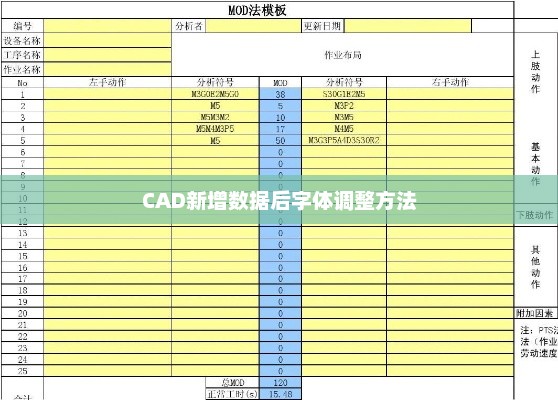
CAD新增数据后字体调整方法主要包括以下步骤:打开需要调整字体的CAD文件;在命令栏中输入“STYLE”或“ST”命令,打开文字样式对话框;根据需要选择合适的字体、字号和样式;点击“应用”或“确定”按钮,关闭对话框并应用新的字体设置,通过以上步骤,可以轻松地调整CAD文件中新增数据的字体。...
CAD表格与样式变化差异分析

CAD表格与样式变化差异分析

作者: 站长小白 时间:2025-04-11 阅读: 2169
本文对CAD表格与样式变化差异进行了详细分析,CAD表格的样式变化包括字体、字号、颜色等,这些变化直接影响表格的可读性和美观度,而表格的差异则涉及到表格结构、数据内容、行列设置等,这些差异会影响到图纸的准确性和实用性,在CAD设计中,需要根据实际需求和规范,合理设置表格样式和内容,确保图纸的准确性和可读性,还需要注意不同版本CAD软件之间的兼容性和差异,以避免因软件版本不同而导致的表格样式和数据内容不一致的问题。...
CAD表格填充序号递增的方法

CAD表格填充序号递增的方法

作者: 站长小白 时间:2025-04-11 阅读: 7065
CAD表格填充序号递增的方法有多种,其中一种常用的方式是使用“序列填充”功能,具体步骤如下:,1. 打开CAD软件,并选择需要填充序号的表格。,2. 在命令栏中输入“FILL”或“序列填充”命令,并选择表格的起始和终止单元格。,3. 在弹出的对话框中设置递增的步长和起始值,选择递增方式为“行”或“列”。,4. 点击确定后,CAD会自动在表格中填充递增的序号。,还可以使用其他方法如手动输入、使用插件等实现序号的递增填充,以上方法仅供参考,具体操作可能因CAD版本和操作系统而异。...
CAD编辑文字时显示输入框的方法

CAD编辑文字时显示输入框的方法

作者: 站长小白 时间:2025-04-11 阅读: 3717
在CAD中编辑文字并显示输入框的方法如下:,1. 选择文字编辑功能:在CAD中选中需要编辑的文字,并点击编辑功能。,2. 切换到文字输入模式:在弹出的编辑框中,点击鼠标右键,选择“切换文字输入模式”。,3. 显示输入框:在切换到文字输入模式后,即可看到输入框出现,可以开始输入或修改文字内容。,以上就是在CAD中编辑文字并显示输入框的步骤,简单易懂,希望对您有所帮助。...

年度爆文