CAD新增数据后的字体调整方法

摘要:
CAD新增数据后字体调整方法主要包括以下步骤:打开需要调整字体的CAD文件;在命令栏中输入“STYLE”或“ST”命令,打开文字样式对话框;根据需要选择合适的字体、字号和样式;点击“应用”或“确定”按钮,关闭对话框并应用新的字体设置,通过以上步骤,可以轻松地调整CAD文件中新增数据的字体。
CAD新增数据后字体调整方法主要包括以下步骤:打开需要调整字体的CAD文件;在命令栏中输入“STYLE”或“ST”命令,打开文字样式对话框;根据需要选择合适的字体、字号和样式;点击“应用”或“确定”按钮,关闭对话框并应用新的字体设置,通过以上步骤,可以轻松地调整CAD文件中新增数据的字体。
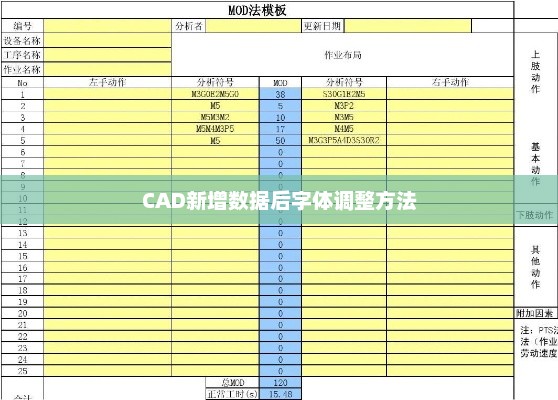
在CAD软件中,调整字体是一项重要的操作,尤其是在新增数据后,以下是详细的步骤指南:
-
启动CAD软件,进入需要调整字体的文件。
-
在命令栏中输入“STYLE”或“D”命令,这将打开文字样式设置界面。
-
在样式设置界面中,浏览并选择需要调整的字体样式,点击“修改”按钮进入字体编辑页面。
-
在字体编辑页面,您可以进行以下设置:
- 字体名称:选择合适的字体以适应您的绘图需求。
- 字体样式:选择如粗体、斜体等样式来增强字体的可读性。
- 字体高度:根据需要调整字体大小,确保其与图纸上的其他文字保持一致。
- 其他参数:根据实际情况调整字体的其他属性,如行距、字间距等。
-
完成设置后,点击“应用”或“确定”按钮以保存更改,新设置的字体将应用于选定的文本样式。
关于CAD中新增表格数据及解决字体高度不一致的问题
在CAD中新增表格数据时,有时会遇到字体高度不一致的问题,这通常是由于数据链接的更新机制或字体设置不兼容所导致,为解决此问题,您可以尝试以下步骤:
-
使用CAD的菜单中的【绘图-表格】选项(或直接输入【table】命令)来插入表格,在插入表格时,选择从数据链接导入的选项,以创建新的数据链接表格。
-
在选择要导入的EXCEL表格文件后,注意在弹出的选项中勾选【保留已更新为EXCEL格式的表格】选项,这样能够确保CAD软件能够正确识别并保留更新后的表格格式。
-
确定选择后,CAD将根据所选的EXCEL表格创建相应的数据链接表格。
-
当您在EXCEL中更改了表格数据后,返回到CAD软件中,通过刷新或重新加载数据链接,确保CAD中的表格数据与EXCEL中的数据保持同步,无论新旧数据,文字的高度应该能够保持一致。
就是关于CAD中新增表格数据及解决字体高度不一致问题的详细步骤,希望这些信息能够帮助您更好地使用CAD软件,提高设计工作的效率,如有需要,建议参考CAD软件的使用手册或在线教程以获取更详细的信息和技巧。
tags:
表格