TP无线路由器设置教程,详细步骤助你轻松完成路由器设置!

摘要:
本文提供详细的TP无线路由器设置教程,通过简单步骤指引,帮助用户轻松完成路由器设置,文章涵盖了从路由器连接、网络参数设置、无线设置到完成设置的整个过程,旨在为用户提供清晰、易懂的设置指导,让用户快速实现安全、稳定的网络连接。
本教程将指导您如何设置TP无线路由器,按照简单的方法和步骤,您将能够轻松完成路由器的设置,本教程包括连接路由器、访问管理页面、设置无线网络名称和密码、配置安全选项等步骤,跟随本教程,您将能够顺利上网并享受高速无线网络连接。
大家好,关于TP-Link路由器的设置方法及步骤,相信很多网友都想要了解,我将为大家分享详细的TP-Link路由器设置教程,包括插线、无线网络设置等知识点,请大家关注并收藏,以便随时查找,让我们开始吧!
TP-LINK路由器的设置方法
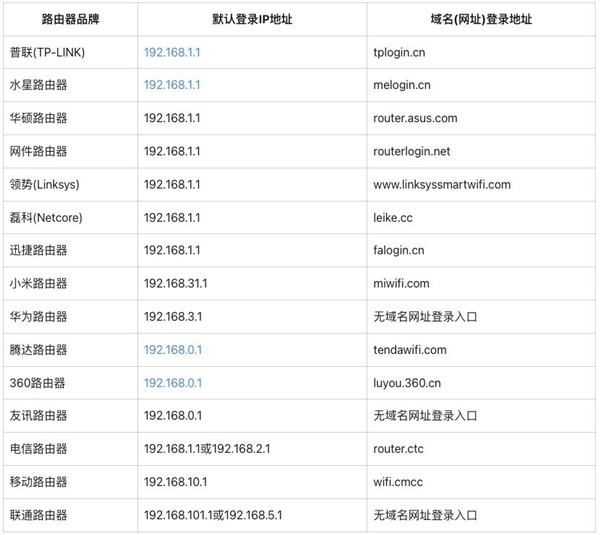
观察路由器的整体外观,了解连线位置,将蓝色的网口插入网络线(连接到光猫、ADSL猫或其运营商到户网络等),其他四个端口可以任意选择一个连接电脑,确保路由器管理地址tplogin.cn和路由器反面标签都有标注。
启动设备后,打开浏览器,在地址栏中输入192.168.1.1进入无线路由器设置界面,登录账号设置界面会要求输入路由器的账号及密码,默认账号和密码一般为admin。
进入路由器的管理界面后,点击“设置向导”,开始设置,选择上网方式为PPPoE(ADSL虚拟拨号),并点击下一步,如果上网方式为静态IP或动态IP,请选择对应方式并设置。
路由器插线及设置的具体操作方法如下
- 按照说明书正确连接猫和电脑,路由器上有五个孔,其中一个是蓝色的孔,用于插入网线连接路由器和猫。
- 准备一个无线路由器和两根带有水晶头的网线,将其中一根网线连接到路由器的WAN口(一般是蓝色口),另一端接入到光猫,另一根网线随机接入一个LAN口。
路由器无线网络设置教程
- 设置无线路由器,首先接通路由器电源,将宽带网的进线插入路由器WAN口。
- 连接无线网络,打开手机搜索无线网络,找到后连接。
- 设置登录密码,打开手机浏览器,输入无线路由器IP地址,然后设置无线路由器登录密码。
TP-link路由器安装和设置
- 购买一个TP-LINK路由器(如TL-R402M),将其与电脑或手机等设备连接。
- 确保电脑或设备的IP地址设置为自动获取,以避免网络问题。
- 通过浏览器进入路由器管理界面,输入管理地址和登录密码(可在路由器背面找到)。
- 根据向导指示,填写宽带拨号信息和其他相关参数即可完成设置。
TL-WR703N无线路由模式下的设置方法
在浏览器中输入设备管理页面“192.168.1.1”,输入登录帐号及密码(均为admin),进入TL-WR703N的管理界面,选择“设置向导”,然后根据提示逐步设置上网模式、拨号等信息,如果需要使用无线功能,还需进行无线名称和密码的设置。
tplink有线路由器怎么设置
确保电脑已设置为自动获取IP地址,通过浏览器进入路由器管理界面,输入管理地址和登录密码(通常为admin),登录后,根据向导提示填写宽带拨号信息和其他相关参数即可完成设置。 能帮助大家更好地了解和设置TP-Link路由器,如有更多问题,欢迎继续提问!