华为P40 Pro无线充电设置详解指南

hao123 hao123 2025-03-29 06:14:09 手机 阅读: 1621
摘要: 本文介绍了华为P40 Pro无线充电设置方法的详细步骤,通过简单的操作,用户可以轻松地开启和配置无线充电功能,文章详细阐述了连接充电器、开启充电模式、调整充电速度等步骤,使用户能够快速充电并保护电池寿命,文章还提供了注意事项,以确保用户在使用无线充电功能时能够避免潜在问题,摘要字数控制在100-200字以内。
本文介绍了华为P40 Pro无线充电设置方法的详细步骤,通过简单的操作,用户可以轻松地开启和配置无线充电功能,文章详细阐述了连接充电器、开启充电模式、调整充电速度等步骤,使用户能够快速充电并保护电池寿命,文章还提供了注意事项,以确保用户在使用无线充电功能时能够避免潜在问题,摘要字数控制在100-200字以内。

华为P40 Pro高端智能手机因其先进的无线充电功能备受用户瞩目,本文将详细指导用户如何设置和使用该机的无线充电功能,以优化充电体验。

无线充电简介

无线充电通过无线电磁场实现电能传输,相较于传统有线充电,无线充电更为便捷,只需将手机放置在充电器上,无需插拔数据线,即可开始充电,华为P40 Pro支持无线充电,为用户提供了更丰富的充电选择。

无线充电设置步骤
华为P40 Pro无线充电设置详解指南

  1. 检查兼容性

    • 确保您的华为P40 Pro支持无线充电功能。
    • 使用原装充电器或经过认证的第三方充电器,以保证充电效果及安全性。
  2. 连接无线充电器

    • 将无线充电器连接到电源,确保充电器正常工作。
    • 部分无线充电器可能需要通过USB线连接至电脑或电源插座,请按照说明书操作。
  3. 手机设置

    • 打开华为P40 Pro,进入“设置”界面。
    • 在设置界面中,找到“电池”选项,点击进入。
    • 在电池界面中,找到“无线充电”选项并确认已开启,如未开启,请滑动按钮以开启此功能。
  4. 开始无线充电

    将华为P40 Pro放置在已连接电源的无线充电器的充电区域上,确保手机背面与充电器紧密贴合,以获得最佳的充电效果。

使用注意事项

  1. 充电效率:虽然无线充电便捷,但其充电效率可能低于有线充电,根据需求选择合适的充电方式。
  2. 位置摆放:确保手机放置在无线充电器的正确位置,某些充电器可能需要保持一定距离以获得最佳效果。
  3. 避免干扰:无线充电过程中,避免在充电器与手机之间放置金属、磁性物品或其他干扰物。
  4. 散热问题:无线充电会产生热量,请确保手机及充电器置于通风良好的地方。
  5. 安全使用:请使用经过认证的充电器,并在干燥的环境中充电,以确保安全。

常见问题解答

  1. 充电速度慢怎么办?
    答:影响无线充电速度的因素众多,如充电器功率、手机电量等,尝试使用更高功率的充电器或优化充电环境以提高速度。
  2. 无线充电过程中手机发热怎么办?
    答:无线充电时会产生一定热量,确保手机及充电器置于通风处,如发热异常,请立即停止充电并检查设备状态。
  3. 无线充电无法正常工作怎么办?
    答:检查充电器是否连接电源并正常工作,手机无线充电功能是否开启,以及手机是否放置在正确位置,如问题仍未解决,请联系厂家或售后服务中心。

华为P40 Pro的无线充电功能为用户带来更为便捷、灵活的充电体验,本文详细指导了用户如何设置和使用该功能,并提供了使用过程中的注意事项和常见问题解答,以帮助用户充分利用无线充电功能,提升充电体验。
其他相关
华为P40 Pro地震预警功能开启指南

华为P40 Pro地震预警功能开启指南

作者: hao123 时间:2025-03-29 阅读: 995
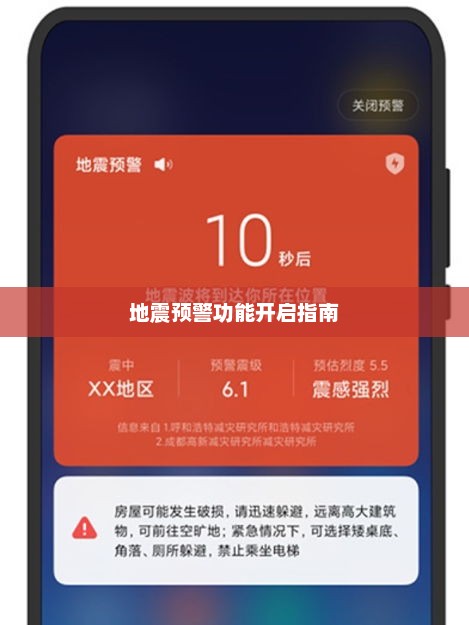
本指南将详细介绍如何为华为P40 Pro开启地震预警功能,用户需要前往手机设置,找到地震预警相关选项并进行开启,根据提示进行必要的设置和配置,确保手机能够接收地震预警信息,开启此功能后,当发生地震时,华为P40 Pro将及时发出警报,提醒用户采取相应措施,提高个人安全意识。...
华为P40 Pro自动锁屏时间设定详解攻略

华为P40 Pro自动锁屏时间设定详解攻略

作者: 站长小白 时间:2025-03-29 阅读: 1780
本文介绍了华为P40 Pro自动锁屏时间设定方法的详细步骤,通过简单的设置操作,可以轻松调整手机屏幕的自动锁屏时间,以适应用户的不同需求,文章详细阐述了进入设置界面、选择显示选项、找到自动锁屏时间选项并设定具体时间的步骤,帮助用户更好地管理手机使用时间和节能。...
华为P40 Pro分屏功能操作详解

华为P40 Pro分屏功能操作详解

作者: 站长小白 时间:2025-03-29 阅读: 1268
华为P40 Pro分屏操作详解:通过简单步骤实现屏幕多任务处理,用户可通过手势或按键操作,将屏幕一分为二,同时运行不同应用,分屏模式提升工作效率,方便用户在同一时间内完成多项任务,本文详细介绍P40 Pro的分屏操作方式、使用场景及注意事项,帮助用户充分利用手机功能,提升使用效率。...
华为P40 Pro动态壁纸设置教程

华为P40 Pro动态壁纸设置教程

作者: hao123 时间:2025-03-29 阅读: 1527
华为P40 Pro可以通过简单步骤设置动态壁纸,用户首先进入手机的设置菜单,然后找到壁纸选项,在壁纸选项中,用户可以选择动态壁纸,并通过下载或自定义的方式获取心仪的壁纸,一旦选择并应用动态壁纸,用户可以根据个人喜好调整壁纸的播放效果和显示方式,整个过程简单易懂,为华为P40 Pro用户带来了个性化的手机美化体验。...
华为P40 Pro关机与重启操作指南

华为P40 Pro关机与重启操作指南

作者: hao123 时间:2025-03-29 阅读: 1236
本文介绍了华为P40 Pro的关机与重启教程,首先介绍了如何正常关机,通过点击电源按钮进入关机界面,然后选择关机选项即可,接着详细解释了强制关机的方法,适用于手机出现卡顿或其他异常情况,还介绍了如何重启华为P40 Pro,包括正常重启和强制重启两种方式,本文旨在帮助用户更好地掌握华为P40 Pro的基本操作,以便在手机出现问题时能够迅速解决。...
华为P40 Pro如何导入联系人,详细步骤指南

华为P40 Pro如何导入联系人,详细步骤指南

作者: hao123 时间:2025-03-29 阅读: 1787
华为P40 Pro导入联系人方法摘要:,使用华为P40 Pro手机时,导入联系人操作简便,用户可通过多种方式导入联系人信息,具体方法为:在手机通讯录界面选择导入选项;可通过SIM卡导入已有联系人,若使用其他方式存储联系人信息,如存储卡、外部设备等,可选择相应选项进行导入;用户也可选择从社交媒体或云端服务导入联系人,整个操作过程简单明了,用户可根据个人需求选择合适的方式快速导入联系人。...

年度爆文