利用路由器实现家庭多设备联网,两台电脑同时上网的指南

摘要:
本指南介绍了如何利用路由器实现家庭多设备联网,包括两台电脑同时上网的详细步骤,通过简单设置路由器,可以实现家庭内多个设备共享网络资源,提高使用效率,本指南提供清晰的步骤和注意事项,帮助用户轻松实现家庭多设备联网,享受网络生活的便利。
本指南介绍了如何利用路由器实现家庭多设备联网,包括两台电脑同时上网的详细步骤,通过简单设置路由器,可以实现家庭内多个设备共享网络资源,提高使用效率,本指南提供清晰的步骤和注意事项,帮助用户轻松实现家庭多设备联网,享受网络生活的便利。
随着互联网技术的普及和飞速发展,家庭网络已成为现代生活中不可或缺的一部分,多台设备同时上网已经成为常态,如何高效、稳定地实现家庭多设备联网,尤其是让两台电脑同时顺畅上网,成为了许多家庭用户关心的问题,本文将详细介绍如何通过路由器来实现这一目标,让你的电脑以及其他智能设备都能轻松接入网络。
准备工作
在开始之前,请确保你拥有以下设备和材料:
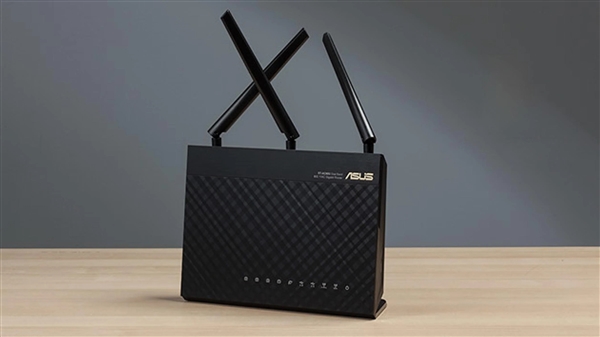
- 路由器:选择一台性能稳定、支持有线和无线连接的路由器。
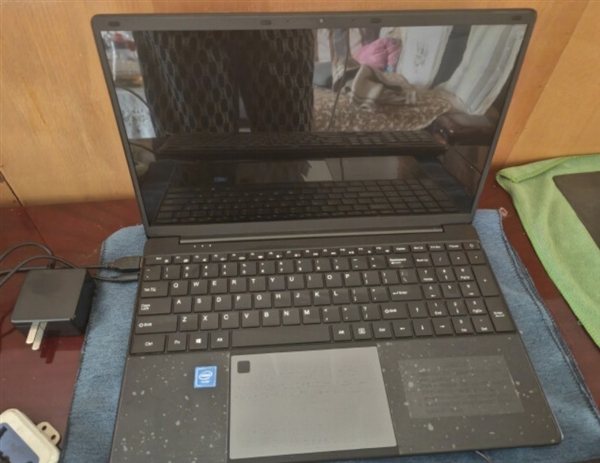
- 电脑:至少有两台需要同时上网的电脑。
- 网线:若干条高质量的网线,用于连接路由器和电脑。
- 电源适配器:为路由器提供稳定的电源。
步骤详解

- 选择路由器位置:选择一个信号覆盖范围广、电源供应稳定的地方放置路由器。
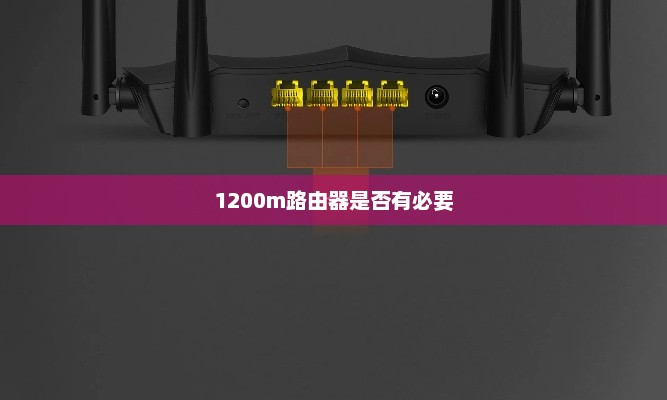
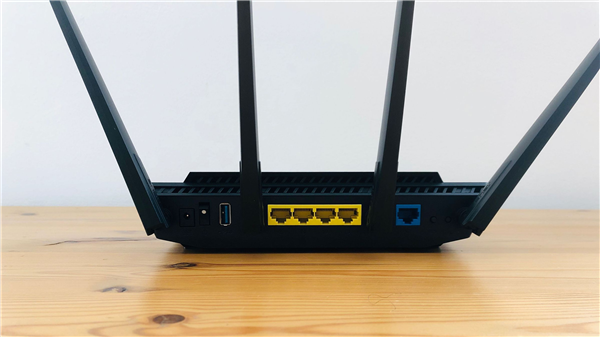
- 连接路由器和电脑:使用网线将路由器的WAN口与光猫(或宽带接入设备)相连,然后通过LAN口用网线将路由器与电脑连接起来。
- 设置路由器:在电脑浏览器中输入路由器的IP地址,进入管理界面,按照提示设置登录密码、宽带账号和密码等信息,确保网络安全。
- 开启无线网络:如家中还有其他无线设备,可在路由器管理界面中开启无线网络功能,并设置无线网络名称和密码,方便其他设备连接。
- 配置电脑网络设置:在电脑的网络设置中,选择“以太网”或“无线网络”,输入宽带账号和密码,获取IP地址并保存设置。
- 测试网络连接:在确保所有设备连接无误后,分别测试两台电脑的网络连接情况,确保能够正常访问互联网。
常见问题及解决方案
- 无线网络信号弱:如某台电脑距离路由器较远,导致无线网络信号弱,可以尝试使用网线直接连接,或增加路由器以扩展网络覆盖范围。
- 网络速度缓慢:若两台电脑同时上网时网络速度缓慢,可能是由于路由器性能不足或网络拥堵导致,此时可以尝试优化路由器设置,或升级至更高性能的路由器。
- 电脑无法连接网络:如某台电脑无法连接网络,请检查网线连接、电脑网络设置及路由器配置情况,确保无误后,尝试重启电脑和网络设备。
拓展知识——利用路由器实现家庭智能设备联网
除了电脑外,现代家庭还有许多其他智能设备需要接入网络,如智能音箱、智能电视、智能摄像头等,通过路由器,你可以轻松将这些设备连接到网络,实现智能家居功能,只需在路由器管理界面中为这些设备设置网络权限,并确保设备与路由器的信号良好,即可实现设备的联网功能。
通过本文的介绍,你应已了解如何利用路由器实现家庭多设备联网,在实际操作过程中,请选择合适的设备和材料,并按照步骤详解进行操作,遇到问题时,可查阅常见问题及解决方案部分,在享受网络带来的便利的同时,请注重网络安全,保护个人信息和家庭网络的安全。
附录:
A. 常见路由器品牌及选购建议 B. 网络安全防护建议 C. 家庭网络设备维护指南
本文旨在帮助家庭用户实现多台设备同时上网的需求,通过简单的步骤和详细的指导,让你轻松完成家庭网络的搭建,希望你在享受网络带来的便利时,也能重视网络安全和设备维护,保障家庭网络的稳定和安全。