笔记本电脑取消指纹登录详解,一步步操作指南

摘要:
本文介绍了如何取消笔记本电脑的指纹登录功能,摘要如下:首先进入系统设置,找到安全与隐私选项,进入指纹登录设置,在相关界面,找到已设置的指纹,选择删除或移除选项,按照系统提示,完成指纹取消操作,具体操作可能因电脑品牌及系统不同而有差异,建议用户参考相应电脑品牌的官方指南。
本文介绍了如何取消笔记本电脑的指纹登录功能,摘要如下:首先进入系统设置,找到安全与隐私选项,进入指纹登录设置,在相关界面,找到已设置的指纹,选择删除或移除选项,按照系统提示,完成指纹取消操作,具体操作可能因电脑品牌及系统不同而有差异,建议用户参考相应电脑品牌的官方指南。
随着科技的飞速发展,笔记本电脑已融入我们的日常生活与工作中,成为不可或缺的一部分,为了提升便捷性和安全性,许多笔记本电脑配备了指纹识别功能,通过指纹登录,用户可以迅速进入系统,出于安全考量或其他原因,有时我们可能需要取消指纹登录功能,本文旨在详细介绍如何取消笔记本电脑的指纹登录功能,以帮助用户更好地管理和使用自己的电脑。
了解指纹识别功能
在取消指纹登录之前,我们先来了解一下笔记本电脑的指纹识别功能,指纹识别是一种先进的生物识别技术,通过识别手指表面的独特纹路来验证用户身份,它以其高安全性和便捷性,广泛应用于笔记本电脑、智能手机等电子设备。
取消指纹登录的必要性
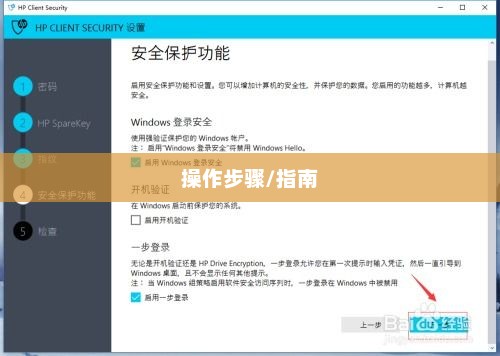
在某些情况下,我们可能需要取消指纹登录功能,当我们不再需要高安全性时,或者当指纹识别功能出现问题时,了解如何取消指纹登录可以帮助我们更好地管理和使用电脑。
取消指纹登录的步骤
不同品牌和型号的笔记本电脑在取消指纹登录的步骤上可能存在差异,以下是一种常见的取消步骤,以供用户参考:
- 打开电脑并进入操作系统。
- 点击“开始”菜单,并在搜索框中输入“指纹识别”。
- 在搜索结果中找到“指纹识别”应用,并点击打开。
- 在指纹识别设置页面中,寻找“登录选项”或“账户安全”等菜单。
- 在相关菜单中,找到与指纹相关的选项,如“指纹登录”或“通过指纹验证登录”等。
- 点击相关选项进入指纹设置。
- 在指纹设置页面中,寻找“删除”或“移除”指纹的指令。
- 根据系统提示完成指纹的删除操作。
- 完成后重启电脑,并测试是否已成功取消指纹登录功能。
注意事项
在取消指纹登录的过程中,需要注意以下几点:
- 不同品牌和型号的笔记本电脑在操作步骤上可能存在差异,请根据自己的电脑型号进行操作。
- 在取消指纹登录之前,请确保已牢记其他登录密码或方法,以防无法进入系统。
- 取消指纹登录后,系统的安全性可能会降低,请根据实际情况进行选择。
- 如在操作过程中遇到问题,建议查阅电脑的使用说明书或联系厂家客服进行咨询。
本文详细介绍了笔记本电脑取消指纹登录的步骤和注意事项,通过了解和掌握这些内容,用户可以更好地管理和使用自己的电脑,在实际操作中,请根据自己的电脑型号和实际情况进行操作,确保系统的安全和稳定,希望本文能为用户提供帮助和参考。
参考文献: (此处可以添加你在撰写文章时参考的相关资料、教程、官方网站等)
版权声明: 本文为原创文章,版权归作者所有,未经允许,不得转载、复制或用于商业用途,如需引用或转载,请注明出处并与作者联系。