设备连接故障解析

摘要:
面临设备连接问题,可能导致设备无法正常运行或数据传输受阻,针对这一问题,需检查设备间的连接方式、信号稳定性及兼容性,解决设备连接问题至关重要,以确保系统顺畅运行,提升工作效率。
面临设备连接问题,可能导致设备无法正常运行或数据传输受阻,针对这一问题,需检查设备间的连接方式、信号稳定性及兼容性,解决设备连接问题至关重要,以确保系统顺畅运行,提升工作效率。
揭秘iPhone连接电脑后文件夹为空的现象及其解决方案
当我们将iPhone连接到电脑时,有时会遇到文件夹中无法显示iPhone文件的情况,这种现象可能由多种原因导致,包括设备连接问题、软件故障和权限设置等,本文将详细探讨这一问题,并提供相应的解决方案,以帮助读者顺利解决这一难题。
问题原因
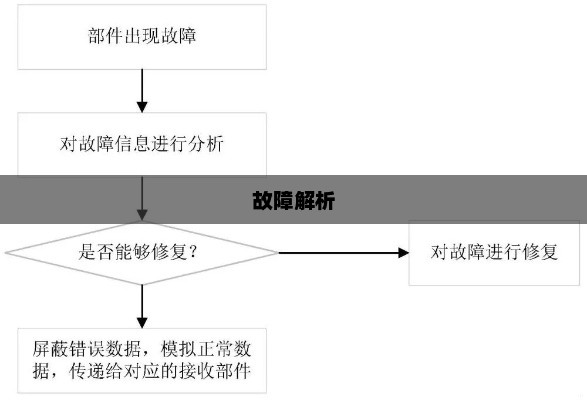
- 连接方式不正确:确保使用正确的连接方式(如USB数据线)将iPhone连接到电脑,并检查电脑上的端口是否正常工作。
- 设备驱动问题:如果连接方式正确,但仍然无法识别设备,可能是因为缺少相应的设备驱动,尝试重新安装设备驱动或更新iTunes。
- 软件故障:iTunes或其他相关软件可能出现故障,导致无法识别设备,文件夹设置问题也可能导致无法看到iPhone中的文件。
- 权限设置问题:确保iPhone处于解锁状态,并且电脑上的文件夹具有正确的权限,以便访问iPhone中的文件。
解决方案
- 检查连接方式:确认iPhone与电脑连接正常,尝试更换数据线或端口。
- 重新安装驱动:如果连接方式无误,请尝试重新安装设备驱动或更新iTunes。
- 检查软件故障:检查iTunes及其他相关软件是否正常工作,如有故障,请尝试重新安装或更新。
- 调整文件夹属性:确保电脑上的文件夹具有正确的权限,以便访问iPhone中的文件。
- 重启设备:有时重启iPhone和电脑可能解决连接问题。
- 检查操作系统兼容性:确保操作系统与iTunes版本兼容,以避免出现连接问题。
- 使用第三方软件:如以上方法均无效,可以尝试使用第三方软件(如AnyTrans、iMazing等)进行文件传输。
注意事项
- 数据线质量:使用高质量的数据线进行连接,避免使用损坏或劣质的数据线导致连接不稳定。
- 软件安全:在下载和安装第三方软件时,请确保软件来源可靠,以免对设备造成安全威胁。
- 定期备份:为了避免数据丢失,请定期备份iPhone中的重要文件。
- 更新系统:定期更新操作系统和iTunes,以确保系统的稳定性和兼容性,还需注意参考文献的引用和版权的保护。
参考文献(此处添加相关问题的参考文献)
版权声明

本文为原创文章,版权归作者所有,如需引用或转载,请注明出处并保留原文完整性。
本文旨在全面解析iPhone连接电脑后文件夹为空的原因与解决方案,通过本文的介绍,读者可以了解设备连接问题、软件故障和权限设置等方面对iPhone连接电脑的影响,并采取相应的解决方案来解决这一问题,希望本文能帮助读者顺利解决iPhone连接电脑后文件夹为空的问题,如问题仍未解决,建议咨询专业技术人员或寻求苹果官方支持。